Stickies 사용법
iMessage에서 스티커 사용법과 WeChat에서 가져오는 방법
iMessage에서 스티커 사용하기
컬렉션 다운로드
Stickies를 열고 컬렉션을 둘러본 후 다운로드하세요.
iMessage에서 보내기
메시지 앱에서 Stickies 아이콘을 탭해 스티커를 여세요. 탭해서 보내거나, 메시지에 드래그하거나, 떼어서 붙이세요.
iMessage에서 스티커 공유하기
iMessage 확장 프로그램에서 바로 스티커 컬렉션 링크를 공유할 수 있어요. 마음에 드는 스티커를 친구에게 추천해 보세요.
Stickies 확장 열기
iMessage에서 Stickies 아이콘을 탭하여 스티커 컬렉션을 여세요.
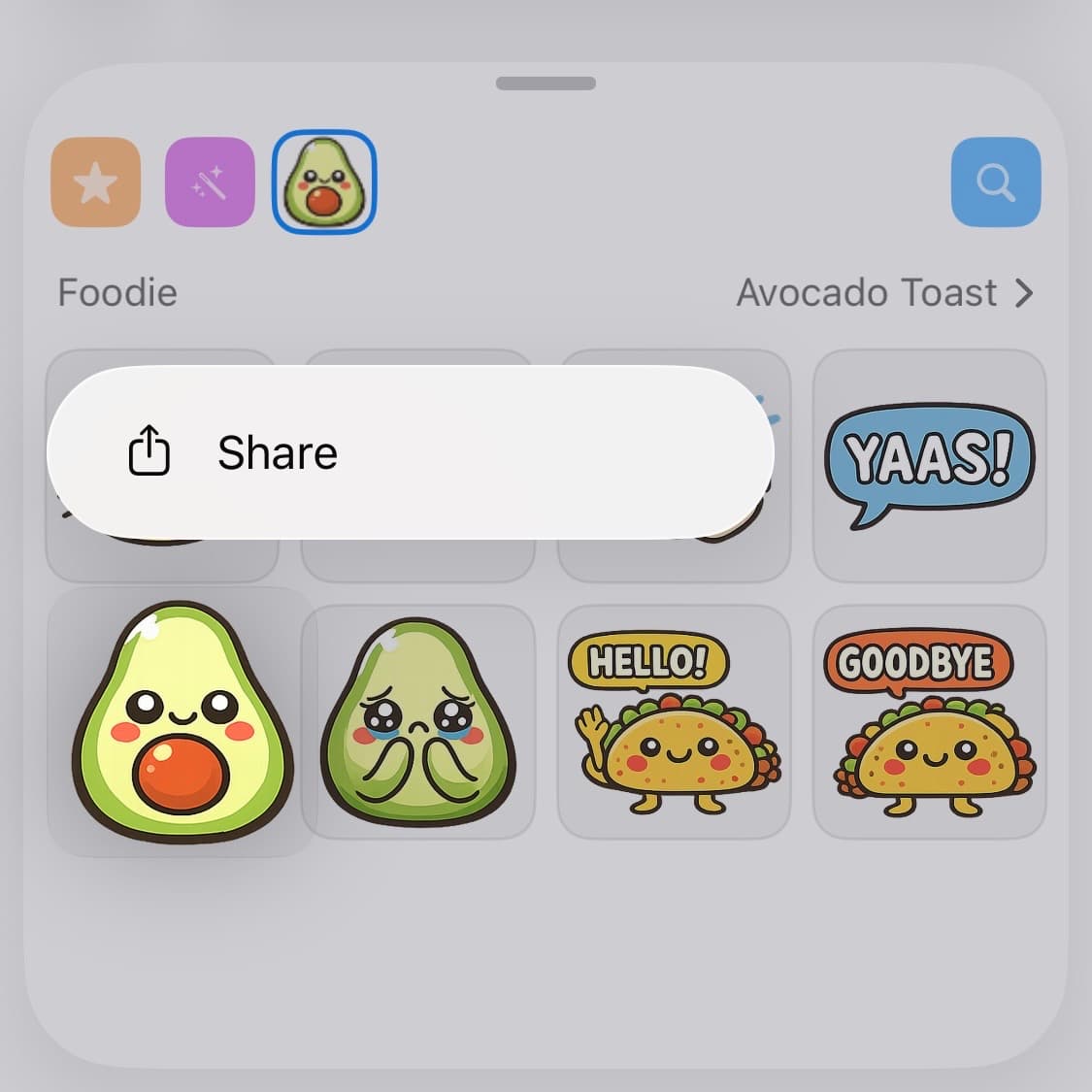
스티커 길게 누르기
원하는 스티커를 길게 누르면 공유 옵션이 포함된 메뉴가 나타납니다.
"공유" 탭하여 링크 보내기
공유 버튼을 탭하면 해당 스티커 컬렉션 링크가 생성됩니다. 대화창에 링크를 보내면 친구도 같은 스티커 팩을 다운로드할 수 있어요.
WeChat으로 스티커 가져오기
공식 계정 팔로우
WeChat을 열고 검색하세요: Stickies搬运号

스캔하여 팔로우
계정 연결
채팅에서 아무 텍스트나 보내세요. 연결 링크를 받으면 탭하여 Stickies를 열고 연결을 확인하세요.
스티커 보내기
공식 계정에 스티커(정적 또는 애니메이션)를 보내면 Stickies 라이브러리에 자동 동기화됩니다.
iMessage에서 사용
Stickies를 열면 가져온 스티커가 iMessage에서 바로 사용할 수 있습니다.
LINE / 카카오에서 가져오기
팩 URL 복사하기
LINE 또는 카카오 앱에서 스티커 팩을 열고 공유 링크를 복사하세요.
Stickies 열기
앱에서 설정 → 연결된 앱으로 이동해 가져오기를 누르거나, URL을 Stickies로 바로 공유하세요.
가져오기 확인
Stickies가 팩 미리보기를 표시합니다. 가져오기를 눌러 라이브러리에 추가하세요.
도움이 필요하신가요?
연결이나 가져오기에 문제가 있나요? WeChat 공식 계정에 아무 메시지나 보내 안내를 받거나, 이메일로 문의하세요: support@stickies.store