Stickiesの使い方
iMessageでスタンプを使う方法とWeChatからのインポート方法
iMessageでスタンプを使う
1
コレクションをダウンロード
Stickiesを開き、コレクションを閲覧してダウンロードをタップ。
2
iMessageで送信
メッセージでStickiesアイコンをタップしてスタンプを開く。タップして送信、メッセージにドラッグ、またはピール&プレース。
iMessageでスタンプを共有
iMessage拡張機能から任意のスタンプコレクションのリンクを直接共有できます — 友達にスタンプをおすすめするのに最適。
1
Stickies拡張機能を開く
iMessageでStickiesアイコンをタップしてスタンプコレクションを開きます。
2
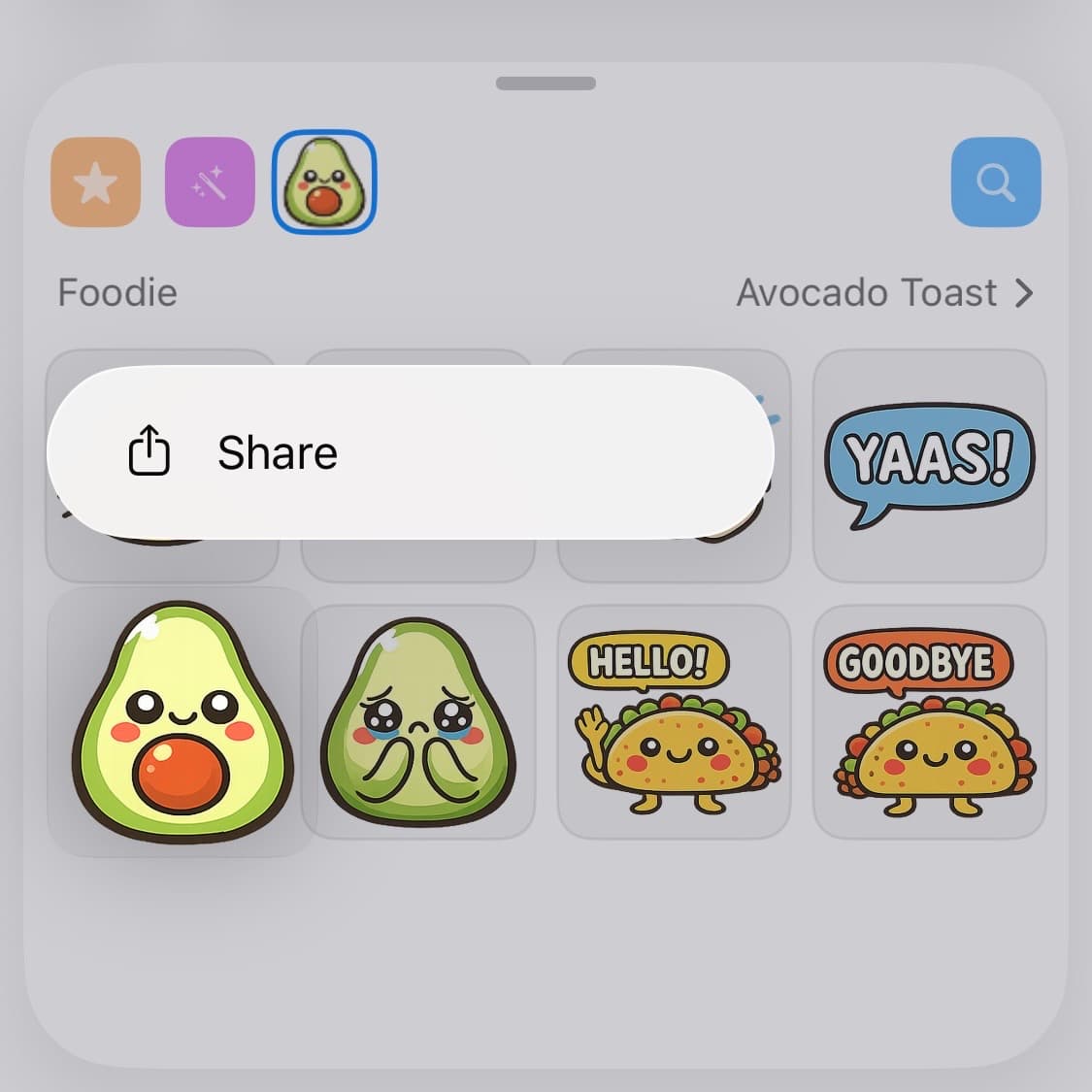
スタンプを長押し
任意のスタンプを長押しして、共有オプション付きのコンテキストメニューを表示。
3
「共有」をタップしてリンクを送信
共有オプションをタップしてそのスタンプのコレクションへのリンクを生成。会話で送ると、友達が同じパックをダウンロードできます。
WeChat経由でスタンプをインポート
1
公式アカウントをフォロー
WeChatを開いて検索 Stickies搬运号

スキャンしてフォロー
2
アカウントを連携
チャットにテキストメッセージを送信。リンクが届くのでタップしてStickiesを開き、接続を確認。
3
スタンプを送信
公式アカウントに任意のスタンプ(静止または動画)を送信。自動的にStickiesライブラリに同期されます。
4
iMessageで使う
Stickiesを開いてインポートしたスタンプを確認。すぐiMessageで使えます。
LINE / Kakaoからインポート
1
パックURLをコピー
LINEまたはKakaoアプリでスタンプパックを開き、共有リンクをコピーします。
2
Stickiesを開く
アプリで設定 → 連携アプリに移動してインポートをタップするか、URLを直接Stickiesに共有します。
3
インポートを確認
Stickiesにパックのプレビューが表示されます。インポートをタップしてライブラリに追加します。
ヘルプが必要ですか?
連携やインポートでお困りですか?WeChat公式アカウントにメッセージを送るか、以下までメール support@stickies.store